Atidarykite programą, el. „iPhone“ įrenginyje atidarykite programą „Wallet“. Jei būsite paraginti, patvirtinkite tapatybę naudodami „Face ID“, „Touch ID“ arba slaptažodį. Dukart spustelėkite šoninį mygtuką („iPhone“ su „Face ID“) arba dukart spustelėkite pagrindinį mygtuką („iPhone“ su „Touch ID“).
Trumpa instrukcija bendrosioms veiksmų gairėms
Norėdami naudoti įlaipinimo kortelę savo „Apple Watch“, atidarykite įlaipinimo kortelę ir nuskaitykite ją arba bakstelėkite „Apple Watch“ ekraną arba pateikite kortelę palydovui. Programoje „Apple Wallet“ pridėję tinkamas įlaipinimo korteles, galite bendrinti tiesioginę veiklą ir skrydžio būseną su kitais „iPhone“ naudotojais.
Kaip pridėti įlaipinimo kortelę į Wallet
„iPhone“ įrenginyje atidarykite programą „Wallet“. Bakstelėkite įlaipinimo kortelę, kurią norite bendrinti. Tada laikykite savo „iPhone“ kelis centimetrus nuo kito asmens „iPhone“ viršaus. Abiejuose „iPhone“ pasirodys švytėjimas, rodantis, kad užmegztas ryšys. Laikykite įrenginius šalia vienas kito, kol pasirodys įlaipinimo kortelė, tada bakstelėkite „Share“ (bendrinti).
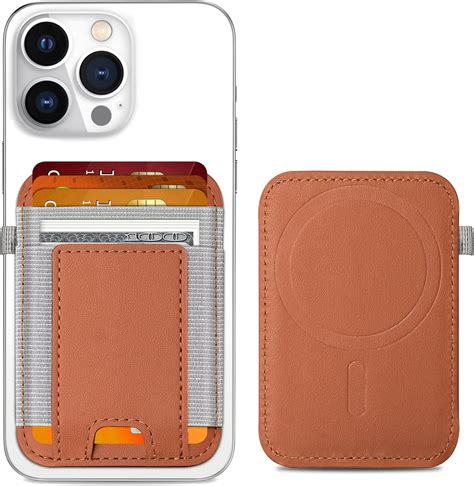
Publikavimo data: 2025 m. „Fienta“ bilietus galima išsaugoti tiek „Apple Wallet“, tiek „Google Wallet“. „Apple Wallet“ palaikymą įdiegėme daugiau nei prieš metus, o dabar ši galimybė nuo rugpjūčio prieinama ir „Android“ naudotojams per „Google Wallet“.
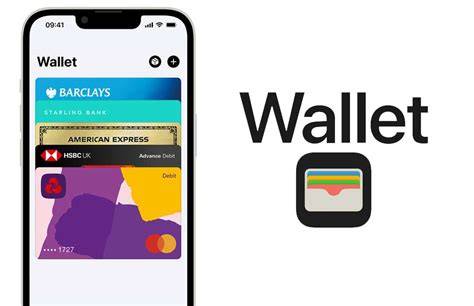
„Apple“ Wallet laikykite atidarytą ir naudokite jį bilietams ar įlaipinimo kortelėms. Jame galite pridėti įlaipinimo korteles ir bendrinti jas su kitais „iPhone“ ar „Apple Watch“ naudotojais. Jei gaunate „Wallet“ pranešimą apie norimą naudoti bilietą arba kortelę, bakstelėkite jį. Jei būsite paraginti, patvirtinkite tapatybę naudodami „Face ID“, „Touch ID“ arba slaptažodį. Kitu atveju dukart spustelėkite šoninį mygtuką („iPhone“ su „Face ID“) arba dukart spustelėkite pagrindinį mygtuką („iPhone“ su „Touch ID“).
Platus įlaipinimo kortelių ir bilietų bendrinimo galimybių įvertinimas
Jei reikia, bakstelėkite numatytąją mokėjimo kortelę, kad pamatytumėte kitas korteles. Kai kurie bilietai ar kortelės programoje „Wallet“ gali būti bendrinami su kitais „iPhone“ arba „Apple Watch“ naudotojais. „iPhone“ įrenginyje atidarykite programą „Wallet“. Bakstelėkite kortelę ar bilietą, kurį norite bendrinti. Bakstelėkite bendrinimo mygtuką. Jei bendrinimo mygtuko nematote, pardavėjas arba įmonė, kuri išdavė kortelė ar bilietą, neįjungė bendrinimo funkcijos programoje „Wallet“.
Naudodami tinkamas įlaipinimo korteles, taip pat galite bendrinti tiesioginę veiklą ir skrydžio būseną su kitais „iPhone“ naudotojais. Abiejuose „iPhone“ pasirodys švytėjimas, rodantis, kad užmegztas ryšys. Laikykite prietaisus šalia vienas kito, kol pasirodys leidimas, tada bakstelėkite „Bendrinti“.
Papildomos funkcijos ir praktiniai patarimai
Įsitikinkite, kad jūsų „iPhone“ įdiegta naujausia „iOS“ versija, kad galėtumėte naudotis šia funkcija. Informacija apie gaminius, kuriuos gamina ne „Apple“, arba apie svetaines, kurias valdo arba tikrina ne „Apple“, nėra rekomendacinio arba reklaminio pobūdžio. „Apple“ neprisiima jokios atsakomybės už trečiųjų šalių ir gaminių pasirinkimą, veikimą arba naudojimą. Publikavimo data: 2025 m.
Skaitmeninė įlaipinimo kortelė Ryanair atveju
Skaitmeninė įlaipinimo kortelė yra elektroninė įprastos popierinės įlaipinimo kortelės versija, kurią keleiviai gauna įsiregistruodami į savo skrydį. Ryanair neseniai įvedė reikalavimą naudoti tik skaitmenines įlaipinimo korteles. Šis būdas tinka tiems, kurie nenori naudoti mobiliosios programėlės - šie keliautojai vis tiek galės naudoti savo telefoną (ar kitą įrenginį) su el. skaitmenine kortele.
Po registracijos el. Ryanair svetainėje jūsų skaitmeninė įlaipinimo kortelė bus išsiunsta Jūsų el. paštu. Skaitmeninę kortelę reikia parodyti įlaipinimo metu ir per pasienio kontrolę. Privalote naudoti tą pačią skaitmeninę kortelę, kurią gavote per Ryanair svetainę ar programėlę. Jei turite problemų su skaitmeninės kortelės gavimu el. paštu, kreipkitės į Ryanair klientų aptarnavimo tarnybą. Naudokite Ryanair programėlę, jei įmanoma, ir laikykite atsarginę kopiją el. paštu.

Tabletis dėl papildomos informacijos
Nors skaitmeninė įlaipinimo kortelė yra patogus sprendimas, vis tiek rekomenduojama turėti atsarginę kopiją - arba atspausdintą, arba išsaugotą Jūsų el. pašte. Keliautoja Evelina dalijasi patirtimi tinklaraštyje ir portaluose, kur ji aprašo keliones ir „Apple Wallet“ naudojimą.
Ar „Apple“ skaitmeninis ID gali pagreitinti keliautojų patikrinimą oro uoste?
„Wallet Passes“ ir „Passbook Digital Wallets“ alternatyvos
„Wallet pass“ yra skaitmeninis leidimas, skirtas atkartoti fizinių daiktų funkcionalumą: įlaipinimo bilietai, lojalumo kortelės, kuponai, renginių bilietai ir kt. Šie leidimai dažnai yra QR kodų, brūkšninių kodų ar skenuojamų ženklų formatu. Lietuvos ir tarptautiniai vardai „Wallet Passes“ ir „Passbook Digital Wallets“ siūlo skirtingus sprendimus, įskaitant sinchronizavimą realiu laiku ir dėmesį energijos suvartojimui.
Taip pat yra papildomų programėlių, kaip „Pass2U Wallet“, „Pass2Pay“, „Your Wallet“ ir kt., kurios padeda tvarkyti skaitmeninius leidimus ir jų integravimą į Google Wallet arba Apple Wallet ekosistemas. Kiekviena iš jų turi savų privalumų ir apribojimų, todėl pasirinkimas priklauso nuo jūsų poreikių ir įrenginių ekosistemos.

Samsung Wallet ir Google Wallet dalys
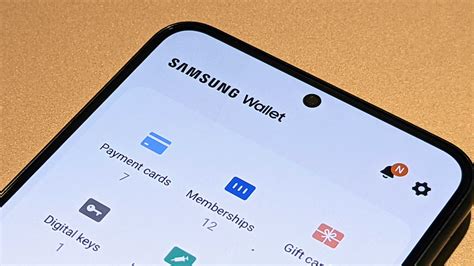
Samsung Wallet siūlo saugų laikymo sprendimą lojalumo kortelėms, įlaipinimo kortelėms, kuponams ir net digital keys automobiliams. Google Wallet teikia panašias galimybes Android įrenginiuose, įskaitant papildomas funkcijas, kaip prieigos prie įlaipinimo kortelių ir lojalumo kortelių. Abiejų sistemų tikslas - patogus skaitmeninių leidimų valdymas kartu su įrenginių saugumu.
Praktiniai patarimai keliautojams
- Pradėkite nuo vienos kortelės. Pasirinkite kortelę, kurią naudojate dažniausiai, ir pirmiausia ją suskaitmeninkite. Išbandykite ją parduotuvėje. Sukurkite leidimą ir pabandykite jį naudoti parduotuvėje kitą kartą.
- Neišmeskite plastikinės kortelės iš karto. Tvarkykite savo piniginę. Jei nesate įdiegę „Google Wallet“ programos, būsite paraginti ją atsisiųsti.
- Konduktoriui parodykite brūkšninį arba QR kodą telefone, kad nuskaitytų. Ši funkcija pasiekiama tiek senesnėse, tiek naujesnėse įrenginiuose, priklausomai nuo gamintojo ir versijos.

Pasiruošimas kelionei ir atsarginės kopijos
Nors skaitmeniniai leidimai yra patogūs, visada verta turėti atsarginę kopiją - ar tai būtų PDF su bilietu ar įlaipinimo kortelė el. paštu. Taip pat patartina atnaujinti programėles ir įsitikinti, kad įrenginyje yra naujausia operacinė sistema, kad galėtumėte naudotis visomis funkcijomis be kliūčių.
Teorinė santrauka naudojimo scenarijų įvairovėje
Šiame straipsnyje pateikta informacija apima tiek „Apple Wallet“, tiek „Google Wallet“ ir kitų panašių sprendimų naudojimo principus bei praktinius atvejus, kaip išsaugoti įlaipinimo korteles ir bilietus skaitmeninėje piniginėje. Nors tekstas remiasi konkrečiais pavyzdžiais apie „Apple Wallet“, „Ryanair“ ir panašias paslaugas, pagrindinis tikslas - paaiškinti, kaip teisingai parsisiųsti ir naudotis skaitmeniniais leidimais vienoje vietoje.
tags: #kaip #issaugoti #ilaipinimo #kortele #programoje #wallet